خطای 500 وردپرس: راهنمای جامع رفع و پیشگیری از Internal Server Error
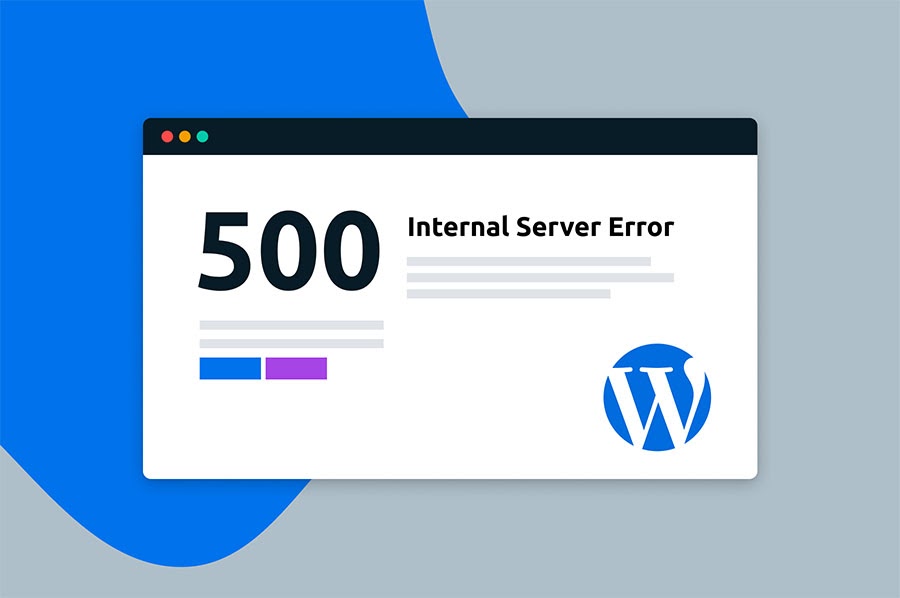
خطای 500 وردپرس، یا همان Internal Server Error، یکی از شایعترین مشکلاتی است که کاربران و توسعهدهندگان وردپرس با آن مواجه میشوند.
این خطا باعث میشود سایت شما به صورت کامل از دسترس خارج شود و کاربران فقط صفحه سفید یا پیام خطا مشاهده کنند. رفع این مشکل نه تنها برای تجربه کاربر حیاتی است، بلکه برای سئو و رتبه سایت در گوگل نیز اهمیت بالایی دارد.
مجموعه دیجیتال مارکتینگ سئو تهران با بیش از ۱۰ سال تجربه در زمینه سئو، پشتیبانی و بهینهسازی سایتهای وردپرسی، این مقاله را برای راهنمایی کامل شما آماده کرده است تا به راحتی خطای 500 وردپرس را رفع کرده و از بروز مجدد آن پیشگیری کنید.

۱. خطای 500 وردپرس چیست؟
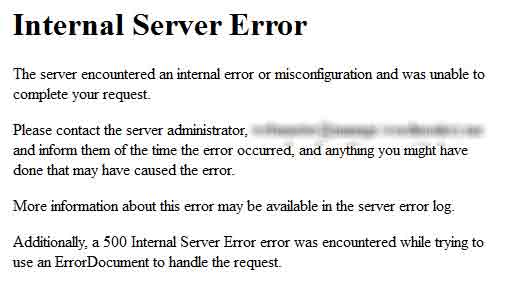
خطای 500 یا Internal Server Error زمانی رخ میدهد که سرور نمیتواند درخواست کاربر را پردازش کند. برخلاف بسیاری از خطاهای وردپرس، این خطا پیام مشخصی درباره علت مشکل به کاربر نمیدهد.
نشانههای رایج خطای 500 وردپرس:
-
صفحه سفید و خالی
-
پیام «Internal Server Error» یا «500 – Internal Server Error»
-
غیرقابل دسترس بودن کل سایت یا برخی صفحات
۲. علل رایج خطای 500 وردپرس
۲-۱. افزونهها (Plugins)
-
نصب یا بهروزرسانی افزونه ناسازگار با وردپرس
-
تداخل بین چند افزونه
-
افزونههای حجیم و پرمصرف منابع
۲-۲. قالب (Themes)
-
قالبهای قدیمی یا ناسازگار با نسخه PHP
-
تغییرات دستی در فایل functions.php
-
استفاده از قالبهای نال یا کرک شده
۲-۳. محدودیتهای سرور
-
حافظه PHP محدود (PHP Memory Limit)
-
نسخه ناسازگار PHP یا MySQL
-
مجوز فایلها و فولدرها (File Permissions) اشتباه
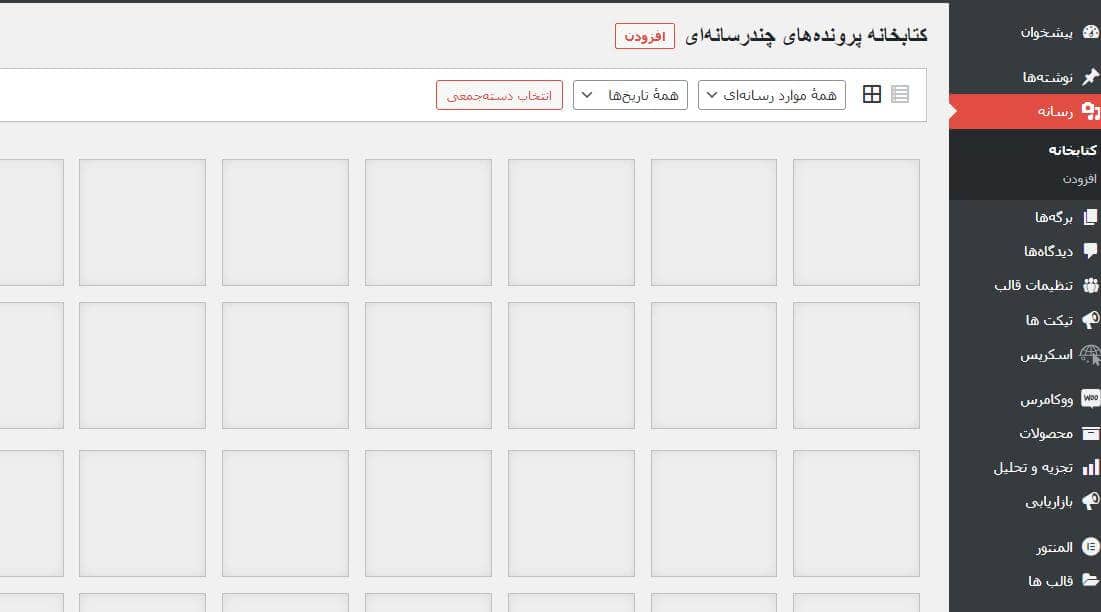
۲-۴. خطاهای فایل htaccess
-
قوانین اشتباه در فایل
.htaccess -
ریدایرکتهای نادرست
-
آسیب دیدن فایل htaccess در بروزرسانیها
۲-۵. مشکلات سرور و هاستینگ
-
مشکلات موقتی سرور
-
حملات DDoS یا استفاده بیش از حد منابع
-
ناسازگاری تنظیمات Apache/Nginx
۳. راهکارهای رفع خطای 500 وردپرس
۳-۱. بررسی افزونهها
-
همه افزونهها را غیرفعال کنید (با تغییر نام پوشه plugins)
-
افزونهها را یکییکی فعال کرده و مشکل را بررسی کنید
-
افزونه مشکلدار را حذف یا بهروزرسانی کنید
۳-۲. بررسی قالب
-
قالب پیشفرض وردپرس (Twenty Twenty-One یا Twenty Twenty-Three) را فعال کنید
-
تغییرات functions.php را بررسی و رفع کنید
-
اگر قالب نال است، نسخه اصلی را جایگزین کنید
۳-۳. افزایش محدودیت حافظه PHP
-
فایل
wp-config.phpرا ویرایش کنید -
قطعه کد زیر را اضافه کنید:
define('WP_MEMORY_LIMIT', '256M');
-
ذخیره و مجدد سایت را بررسی کنید
۳-۴. بازسازی فایل htaccess
-
نام فایل
.htaccessرا به.htaccess_backupتغییر دهید -
وارد پنل وردپرس شوید و پیوندهای یکتا (Permalinks) را ذخیره کنید تا فایل جدید ایجاد شود
۳-۵. بررسی مجوز فایلها (File Permissions)
-
فولدرها: ۷۵۵
-
فایلها: ۶۴۴
-
تغییرات اشتباه میتواند باعث خطای 500 شود
۳-۶. بررسی لاگ خطا (Error Log)
-
لاگ خطا در سرور میتواند مشخص کند مشکل از PHP، افزونه یا سرور است
-
مسیر معمول:
wp-content/debug.log
۴. روشهای پیشگیری از خطای 500 وردپرس
-
بکاپگیری منظم با افزونههای معتبر
-
بهروزرسانی وردپرس، قالب و افزونهها
-
استفاده از افزونههای سبک و بهینه
-
تنظیم PHP Memory Limit و بررسی منابع سرور
-
استفاده از سرور معتبر و حرفهای (مجموعه دیجیتال مارکتینگ سئو تهران پیشنهاد میکند سایتهای وردپرسی با هاست پشتیبانی شده مدیریت شوند)
۵. تاثیر خطای 500 وردپرس بر سئو و کسبوکار
-
کاهش رتبه سایت در گوگل به دلیل عدم دسترسی رباتها
-
افزایش نرخ پرش (Bounce Rate) و کاهش اعتماد کاربران
-
خطر از دست رفتن دادهها و کاهش تجربه کاربری
راهکار: به محض مواجهه با خطای 500، اقدامات فوری رفع خطا و پایش سایت انجام شود.
۶. تجربه و توصیه تیم دیجیتال مارکتینگ سئو تهران
-
بررسی خطاهای سرور و PHP قبل از هر اقدام
-
همیشه یک نسخه بکاپ سالم قبل از اعمال تغییرات داشته باشید
-
رفع خطا به صورت گام به گام:
-
ابتدا افزونهها
-
سپس قالب
-
بعد محدودیت سرور و فایلها
-
در نهایت فایل htaccess
-
-
آموزش تیم فنی برای پایش مداوم سایت
-
استفاده از ابزارهای مانیتورینگ مثل Google Search Console و Uptime Robot
۷. جمعبندی نهایی خطای 500 وردپرس
خطای 500 وردپرس یکی از رایجترین مشکلات سایتهای وردپرسی است که به دلایل افزونه، قالب، سرور، محدودیت PHP یا فایل htaccess رخ میدهد.
رفع این خطا به چند مرحله نیاز دارد:
-
بررسی افزونهها و قالب
-
افزایش محدودیت حافظه PHP
-
بازسازی فایل htaccess و بررسی مجوز فایلها
-
پایش لاگ خطا و منابع سرور
مجموعه دیجیتال مارکتینگ سئو تهران با بیش از ده سال تجربه در زمینه سئو، پشتیبانی، بهینهسازی و امنیت سایتهای وردپرسی آماده ارائه مشاوره و خدمات رفع خطای 500 وردپرس و بهینهسازی سایت شما است. با بهرهگیری از تیم متخصص ما، سایت شما بدون دغدغه خطا و با سرعت بالا و امنیت کامل در دسترس کاربران و موتورهای جستجو قرار میگیرد.
📞 مشاوره رایگان و پشتیبانی:
02144030236
09367511706
۸. نمونههای رایج ارور 500 وردپرس و راهکار رفع
۸-۱. Internal Server Error هنگام بارگذاری صفحه اصلی
علت رایج: تداخل افزونهها، محدودیت حافظه PHP، یا مشکل فایل htaccess
راهکار:
-
غیرفعال کردن تمام افزونهها و بررسی سایت
-
افزایش PHP Memory Limit در wp-config.php
-
بازسازی فایل htaccess با ذخیره مجدد پیوندهای یکتا
۸-۲. خطای 500 هنگام آپلود تصویر یا فایل مدیا
علت رایج: محدودیت آپلود یا مجوز اشتباه فولدر wp-content/uploads
راهکار:
-
بررسی و اصلاح مجوز فولدر: ۷۵۵
-
افزایش حداکثر اندازه آپلود در php.ini:
upload_max_filesize = 64M

post_max_size = 64M
۸-۳. 500 Internal Server Error بعد از نصب یا بروزرسانی افزونه
علت رایج: افزونه ناسازگار یا تداخل با نسخه وردپرس
راهکار:
-
غیرفعال کردن افزونه جدید یا بازگشت به نسخه قبل
-
بررسی لاگ خطا (
debug.log) برای پیدا کردن تابع مشکلدار -
در صورت نیاز، افزونه را با نسخه اصلی و معتبر جایگزین کنید
۸-۴. 500 Error هنگام ورود به پنل مدیریت (wp-admin)
علت رایج: قالب یا افزونه ایجاد کننده loop در پنل مدیریت
راهکار:
-
تغییر قالب به پیشفرض وردپرس
-
غیرفعال کردن افزونهها از طریق FTP یا File Manager
-
بررسی فایل functions.php برای قطعه کد اشتباه
۸-۵. خطای 500 بعد از ارتقا PHP
علت رایج: افزونه یا قالب ناسازگار با نسخه جدید PHP
راهکار:
-
بازگشت به نسخه PHP قبل یا بروزرسانی افزونه و قالب
-
بررسی مستندات افزونه برای سازگاری با نسخه جدید PHP
۸-۶. 500 Internal Server Error به صورت intermittent (گاهی ظاهر میشود)
علت رایج: استفاده بیش از حد منابع هاست، حملات DDoS، یا محدودیت سرور
راهکار:
-
بررسی منابع CPU و RAM از پنل هاست
-
فعال کردن caching و CDN
-
استفاده از هاستینگ با منابع اختصاصی یا مدیریت شده
۹. ابزارهای حرفهای برای تشخیص و رفع خطای 500 وردپرس
| ابزار | کاربرد | لینک |
|---|---|---|
| WP_DEBUG | فعالسازی حالت debug برای نمایش خطاهای PHP | WordPress Codex |
| Query Monitor | بررسی عملکرد و خطاهای سایت | Plugin Page |
| Error Log هاست | مشاهده خطاهای سرور | مسیر /logs/ یا پنل هاست |
| Uptime Robot | پایش در دسترس بودن سایت | uptimerobot.com |
| Google Search Console | بررسی خطاهای crawl | Search Console |
۱۰. پیشگیری حرفهای و نکات امنیتی
-
استفاده از افزونههای معتبر و سبک
-
بررسی سازگاری قالب و افزونه با آخرین نسخه PHP و وردپرس
-
بکاپگیری منظم و تست بازگردانی
-
پایش منابع هاست و بهینهسازی دیتابیس
-
استفاده از CDN و caching برای کاهش فشار روی سرور
۱۱. ودر آخر خطای 500 وردپرس
خطای 500 وردپرس، اگرچه شایع است، اما با شناخت علل و اجرای راهکارهای مرحلهای، به راحتی قابل پیشگیری و رفع است.
نکات کلیدی جمعبندی:
-
علل اصلی: افزونهها، قالبها، محدودیت PHP، فایل htaccess و مشکلات سرور
-
راهکار مرحلهای:
-
ابتدا افزونهها را غیرفعال و بررسی کنید
-
قالب را به پیشفرض وردپرس تغییر دهید
-
حافظه PHP را افزایش دهید و مجوز فایلها را بررسی کنید
-
فایل htaccess را بازسازی و پیوندهای یکتا را ذخیره کنید
-
لاگ خطا را برای ردیابی علت دقیق بررسی کنید
-
-
ابزارهای حرفهای: WP_DEBUG، Query Monitor، Error Log، Uptime Robot، Google Search Console
-
پیشگیری بلندمدت: بهروزرسانی مرتب وردپرس، قالب و افزونه، بکاپگیری منظم، استفاده از هاست حرفهای و پایش منابع
مجموعه دیجیتال مارکتینگ سئو تهران با بیش از ده سال تجربه در زمینه رفع خطای 500 وردپرس، بهینهسازی سرعت و امنیت سایتهای وردپرسی، آماده ارائه مشاوره، پشتیبانی و آموزش تخصصی است. تیم ما با بررسی دقیق هر مشکل، راهحل تضمینی و حرفهای ارائه میدهد تا سایت شما بدون اختلال، سریع، ایمن و آماده برای سئو باقی بماند.
📞 مشاوره رایگان و پشتیبانی:
02144030236
09367511706