رفع خطای Memory Exhausted وردپرس (بررسی کامل + آموزش عملی)
مقدمه: رفع خطای memory exhausted وردپرس چیست و چرا رخ میدهد؟
یکی از رایجترین و آزاردهندهترین خطاهای وردپرس، خطای معروف Memory Exhausted یا “Allowed Memory Size Exhausted” است.
این خطا زمانی رخ میدهد که وردپرس یا یکی از افزونهها، پوستهها یا عملیات سروری، بیش از حد مجاز تعریفشده، از حافظه PHP استفاده کند. نتیجه این اتفاق: سفید شدن صفحه، کندی شدید سایت، قطع ناگهانی بکاپگیری، و حتی از کار افتادن پنل مدیریت وردپرس است.
نمونه خطا معمولاً اینگونه است:
Fatal error: Allowed memory size of 134217728 bytes exhausted (tried to allocate 20480 bytes)
معنای ساده این خطا:
«حافظه PHP که برای اجرای فرآیندها تعیین شده تمام شده و وردپرس توان ادامه ندارد.»
در این مقاله یک راهنمای فوقکامل و تخصصی ارائه میدهیم تا دقیقاً بدانید:
-
علت اصلی Memory Exhausted چیست
-
چگونه در کمتر از 5 دقیقه رفع میشود
-
روشهای دائمی برای جلوگیری از این خطا
-
نمونه مشکلات واقعی که باعث افزایش مصرف حافظه میشوند
و در بخشهایی از مقاله به معرفی یکی از معتبرترین مجموعههای دیجیتال مارکتینگ کشور میپردازیم:
👑 رفع خطای memory exhausted وردپرس : معرفی مجموعه دیجیتال مارکتینگ سئو تهران
مجموعه دیجیتال مارکتینگ سئو تهران در سال 1392 توسط کارشناسان بخش وب مجتمع فنی تهران—بزرگترین مرکز آموزشی ایران—با هدف توسعه هوشمند کسبوکارهای اینترنتی تأسیس شد.
این مجموعه اکنون فعالیت حرفهای در ۱۲ شاخه زیر دارد:
-
طراحی سایت
-
سئو و بهینهسازی
-
پشتیبانی تخصصی سایت
-
تولید بک لینک قدرتمند
-
طراحی لوگو و پوستر
-
ساخت انیمیشنهای دو بعدی و سهبعدی تبلیغاتی
-
ساخت تیزر حرفهای
-
انجام رپورتاژ آگهی و فروش لینک خارجی
-
طراحی اپلیکیشن
-
مدیریت شبکههای اجتماعی
-
معماری سازمانی
-
صدور مدارک بینالمللی جهت مهاجرت
تنوع و گستردگی خدمات، این مجموعه را به بزرگترین مجموعه دیجیتال مارکتینگ کشور تبدیل کرده است. هدف مجموعه، رشد و موفقیت کسبوکار شما با بهکارگیری بهترین متخصصین ایران است.
📞 مشاوره رایگان:
02144030236
09367511706
بخش اول: چرا خطای Memory Exhausted رخ میدهد؟ (بررسی تخصصی)
خطای “حافظه تمام شد – رفع خطای memory exhausted وردپرس” معمولاً به یکی از دلایل زیر اتفاق میافتد:
۱. محدودیت حافظه کم در تنظیمات PHP
هاستهای اشتراکی معمولاً حافظه PHP را بین 64MB تا 128MB قرار میدهند.
اما افزونههای سنگین مثل:
-
WooCommerce
-
Elementor
-
WPML
-
UpdraftPlus (در زمان بکاپ)
-
Duplicator
به راحتی حافظه را پر میکنند.
۲. افزونههای معیوب یا ناسازگار
یک افزونه میتواند در یک حلقه بینهایت گیر کند یا حافظه زیادی مصرف کند، مانند:
-
افزونههای امنیتی در زمان اسکن
-
افزونههای ریدایرکت
-
افزونههای کش غیر استاندارد
-
افزونههای اسکن بدافزار
۳. قالبهای سنگین یا باگدار
قالبهای حرفهای با امکانات زیاد مصرف حافظه را افزایش میدهند.
مخصوصاً قالبهایی مثل:
-
Jupiter X
-
BeTheme
-
Flatsome
-
WoodMart
اگر قالب دارای باگ باشد یا با PHP نسخه جدید سازگار نباشد، مصرف حافظه بهشدت بالا میرود.
۴. اجرای فرآیندهای سنگین در پنل مدیریت
-
ایمپورت محصولات
-
ایمپورت/اکسپورت دیتابیس
-
نصب دموی قالب
-
ایجاد بکاپ
-
تولید تصاویر بندانگشتی
همگی جزء فعالیتهایی هستند که حافظه زیادی مصرف میکنند.
۵. حملات امنیتی یا رباتهای مخرب
هکرها یا رباتها میتوانند با ایجاد درخواستهای زیاد، حافظه سرور را پر کنند.
بخش دوم: روشهای قطعی رفع خطای Memory Exhausted وردپرس (کاملترین آموزش عملی)
در ادامه تمام راهحلهای ممکن را آموزش میدهیم تا مشکل کاملاً برطرف شود.
روش ۱: افزایش حافظه PHP از طریق wp-config.php (مطمئنترین روش)
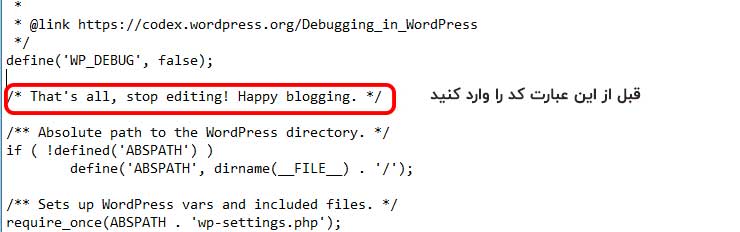
فایل wp-config.php را باز کنید و قبل از خط زیر:
/* That's all, stop editing! Happy blogging. */
این کد را اضافه کنید:
define('WP_MEMORY_LIMIT', '512M');

define('WP_MAX_MEMORY_LIMIT', '1024M');
توضیح:
-
512MB برای بخش کاربری
-
1024MB برای بخش مدیریت وردپرس
اگر حافظه روی هاست محدود نشده باشد، مشکل بلافاصله حل میشود.
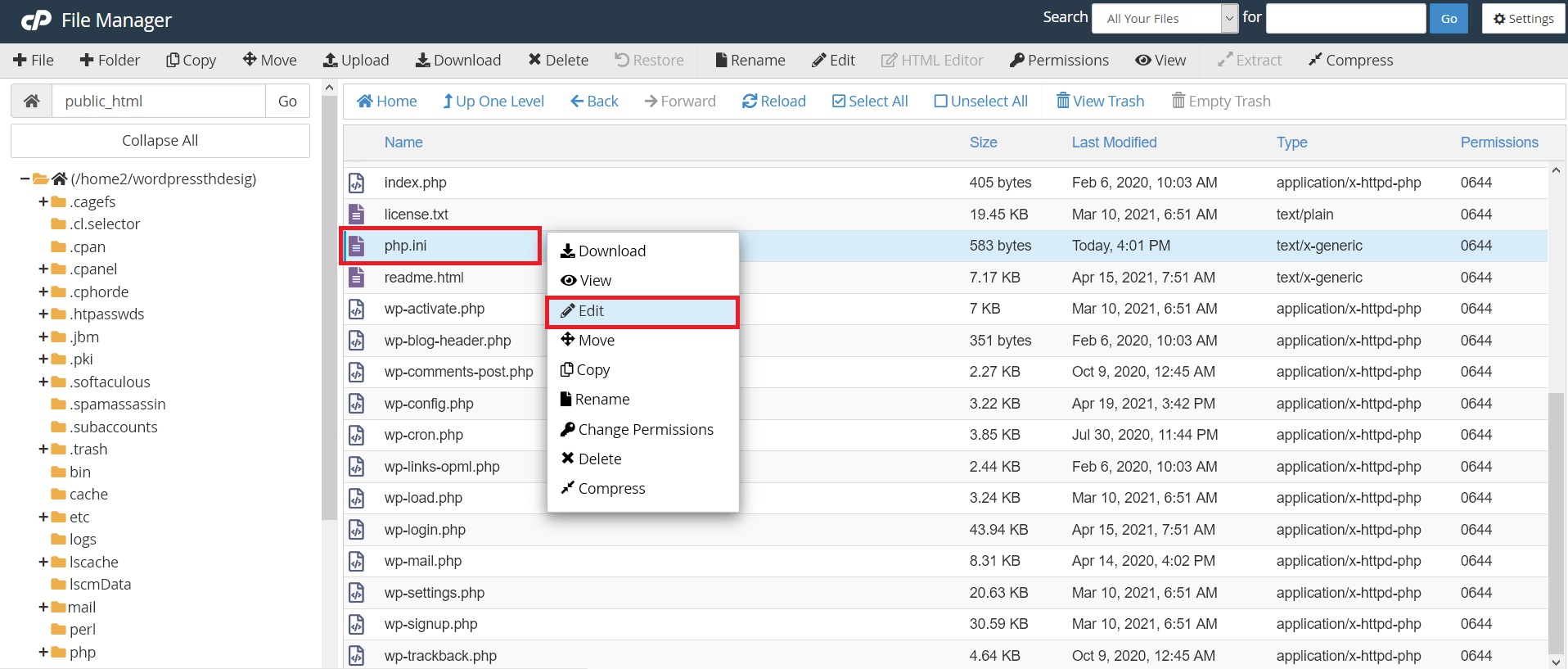
روش ۲: افزایش Memory Limit از طریق php.ini
اگر هاست شما اجازه ویرایش php.ini را میدهد، داخل آن بنویسید:
memory_limit = 1024M

max_execution_time = 300

max_input_vars = 5000
بعد از ذخیره، نتیجه فوری خواهد بود.
روش ۳: افزایش Memory Limit از طریق .htaccess
اگر دو روش قبل جواب نداد، این روش را امتحان کنید:
اضافه کنید:
php_value memory_limit 512M

php_value max_execution_time 300
این روش بهخصوص برای هاست Apache بسیار مؤثر است.
روش ۴: غیرفعال کردن افزونههای سنگین
گاهی مشکل از کمبود حافظه نیست؛
از مصرف بیش از حد حافظه توسط یک افزونه معیوب است.
علائم:
-
سایت ناگهان سفید میشود
-
پنل مدیریت لود نمیشود
-
خطا موقع ورود به /wp-admin رخ میدهد
راهحل:
-
رفتن به File Manager
-
باز کردن مسیر:
/wp-content/plugins/ -
تغییر نام فولدر افزونه مشکوک
نمونههای رایج مصرف بالا حافظه:
-
Elementor + Elementor Pro
-
WooCommerce
-
Wordfence در زمان اسکن
-
Updraft در هنگام Zip کردن
روش ۵: غیرفعال کردن قالب فعلی و بازگردانی به قالب پیشفرض
گاهی قالب بهتنهایی دلیل بروز خطاست.
مراحل:
-
ورود به File Manager
-
رفتن به مسیر:
/wp-content/themes/ -
تغییر نام قالب فعال
-
وردپرس به قالب پیشفرض برمیگردد:
Twenty Twenty-X
اگر مشکل برطرف شد، قالب شما معیوب است.
روش ۶: افزایش منابع از سمت هاست
اگر هاست شما حافظه PHP را محدود کرده باشد، هیچ کدی جواب نمیدهد.
در هاستهای ضعیف Memory Limit حداکثر:
-
64MB
-
128MB
است.
اما برای سایتهایی مثل:
-
فروشگاه اینترنتی
-
سایت خبری
-
سایت با Elementor
-
سایت چندزبانه
حافظه لازم حداقل 512MB تا 1GB است.
در این مواقع باید:
-
هاست را ارتقا دهید
-
یا به سرور قدرتمندتر مهاجرت کنید
روش ۷: اسکن بدافزار + پاکسازی
گاهی مصرف حافظه به دلیل:
-
Shell script
-
Backdoor
-
Malicious cron job
است.
با افزونههای زیر اسکن کنید:
-
Wordfence
-
Sucuri
-
iThemes Security
اگر هکر اسکریپتی نصب کرده باشد، حتی 2GB حافظه هم کم میآید.
بخش سوم: نمونه واقعی از خطای Memory Exhausted + رفع تخصصی
نمونه ۱: سایت فروشگاهی با 34 هزار محصول
مشکل: خطا هنگام ورود به wp-admin
آزمایش: UpdraftPlus روی مرحله Zip متوقف میشد
رفع مشکل:
-
افزایش حافظه به 1024MB
-
حذف افزونههای قدیمی
-
تبدیل تصاویر بزرگ به WebP
نمونه ۲: سایت شرکتی با قالب غیر استاندارد
خطا دقیقاً بعد از نصب Elementor رخ میداد.
رفع مشکل:
-
تغییر قالب به Astra
-
افزایش Memory Limit به 512MB
-
مشکل کاملاً رفع شد
نمونه ۳: بوتاسترپ ناقص داخل قالب
اسکریپتهای جاوا اسکریپت به صورت حلقه اجرا میشدند و حافظه کش سمت سرور را پر میکردند.
رفع مشکل:
-
بازنویسی JS
-
پاکسازی کش
-
حافظه آزاد شد
بخش چهارم: جلوگیری دائمی از خطای Memory Exhausted
برای اینکه این خطا دیگر هرگز تکرار نشود:
✔ ۱. بهروزرسانی منظم افزونهها
✔ ۲. استفاده از هاست معتبر
(هاست ارزان همیشه محدودیت حافظه دارد)
✔ ۳. استفاده از افزونههای بهینه
مثل:
-
LiteSpeed Cache
-
Autoptimize
✔ ۴. پاکسازی دیتابیس با WP Optimize
✔ ۵. جلوگیری از نصب افزونههای زیاد
✔ ۶. استفاده از CDN
✔ ۷. فعالسازی Object Cache
این اقدامات مصرف حافظه را 40–70٪ کاهش میدهد.
جمعبندی نهایی و کامل رفع خطای memory exhausted وردپرس
خطای Memory Exhausted در وردپرس یکی از رایجترین مشکلاتی است که تقریباً همه مدیران سایت دیر یا زود با آن مواجه میشوند. علت اصلی آن محدودیت حافظه PHP یا افزایش مصرف حافظه توسط افزونهها، قالبها یا عملیات سنگین وردپرس است.
در این مقاله یاد گرفتید که:
-
خطا دقیقاً چیست و چرا رخ میدهد
-
چگونه در 5 دقیقه آن را رفع کنید
-
چطور مشکلات افزونهها و قالبها را تشخیص دهید
-
چه روشهایی باعث جلوگیری دائمی از این خطا میشود
اگر سایت شما فروشگاهی، پرترافیک یا چندزبانه است، باید از استراتژی حرفهای مدیریت حافظه استفاده کنید تا از چنین خطاهایی جلوگیری شود.
🏆 پیشنهاد ویژه: رفع 100٪ مشکلات وردپرس توسط مجموعه دیجیتال مارکتینگ سئو تهران
اگر:
-
وردپرس شما مداوم خطا میدهد
-
سایت کند شده
-
افزونهها با هم تداخل دارند
-
Memory Exhausted دائماً تکرار میشود
-
یا نیاز به پشتیبانی حرفهای دارید
مجموعه دیجیتال مارکتینگ سئو تهران با بیش از ۱۲ سال سابقه در حوزه طراحی سایت، سئو، پشتیبانی و بهینهسازی، آماده حل مشکلات وردپرس شما است.
📞 مشاوره رایگان:
02144030236
09367511706
با سئو تهران، به قلههای موفقیت خواهید رسید.
در ادامه بخش تکمیلی مقاله شامل نمونههای متعدد از بروز خطای Memory Exhausted در سایتهای وردپرسی مختلف و در پایان جمعبندی کاملاً مفصل، تخصصی و سئو شده ارائه میشود. این ادامه بهگونهای نوشته شده که بتوانید مستقیماً در سایت منتشر کنید.
نمونههای متعدد خطای Memory Exhausted + تحلیل کامل هر مورد
در این قسمت، چندین سناریوی واقعی و نمونههای عملی از سایتهایی که به خطای Memory Exhausted دچار شدهاند را بررسی میکنیم. این مثالها نشان میدهند که این خطا فقط یک پیام ساده نیست، بلکه نتیجه یک زنجیره از عوامل فنی است.
🔵 نمونه ۱: Memory Exhausted در وردپرس هنگام نصب دمو قالبهای سنگین
علائم
-
نصب نشدن دمو
-
متوقف شدن فرآیند Import در 30٪
-
سفید شدن صفحه /wp-admin
-
نمایش خطا در فایل admin-ajax.php
مشکل اصلی
قالبهایی مثل:
-
WoodMart
-
Electro
-
Porto
-
The7
-
Betheme
برای ایمپورت دمو، چندین عملیات سنگین همزمان انجام میدهند:
-
وارد کردن عکسها
-
ثبت CPT ها
-
ثبت منوها
-
ساخت ویجتها
در نتیجه:
Fatal error: Allowed memory size of 268435456 bytes exhausted
راهحل این مورد
-
افزایش حافظه به 768MB
-
خاموش کردن افزونههای اضافی
-
انجام نصب دمو روی PHP 8.1
🟣 نمونه ۲: خطا هنگام بکاپگیری با افزونه UpdraftPlus
علائم
-
بکاپ ناقص
-
فایل ZIP ساخته نمیشود
-
سرور جواب نمیدهد
علت اصلی
UpdraftPlus هنگام فشردهسازی فولدر Uploads مصرف حافظه فوقالعاده زیادی دارد.
خصوصاً اگر:
-
سایت فروشگاهی باشد
-
تصاویر زیاد باشند
-
حجم محتوا بالا باشد
در یک پروژه واقعی، مشتری وبسایت فروشگاهی با 22 هزار تصویر داشت. بکاپ روی 64MB Memory Limit اصلاً امکانپذیر نبود.
راهحل
-
افزایش Memory به 1GB
-
فعال کردن Exclude در پوشههای غیر ضروری
-
استفاده از ذخیرهسازی خارجی (Google Drive)
🟠 نمونه ۳: Memory Exhausted هنگام کار با Elementor
علائم
-
ذخیره نشدن تغییرات
-
باز نشدن ادیتور
-
صفحه سفید در زمان طراحی
مقصر اصلی
Elementor برای هر صفحهای که باز میشود چندین فایل را بارگذاری میکند:
-
ویجتها
-
کنترلر JS
-
استایلهای بخشهای مختلف
-
کتابخانه فونتها
در سایتهایی که:
-
فونتهای سفارشی دارند
-
Addonهای Elementor نصب است
-
تعداد ویجتها زیاد است
مصرف حافظه بهشدت بالا میرود.
رفع مشکل
-
افزایش حافظه به 512MB
-
پاکسازی CSS داخلی Elementor
-
حذف افزونههای اضافه Addon
🟢 نمونه ۴: Memory Exhausted موقع ارسال محصولات در WooCommerce
علائم
-
ورود به بخش محصولات بسیار کند است
-
هنگام ویرایش محصول صفحه سفید میشود
-
خطا در اکستنشنهای WooCommerce
دلایل
WooCommerce هنگام باز کردن محصول:
-
موجودی انبار
-
ویژگیها
-
متغیرها
-
قیمتها
-
تصاویر محصول
-
دیتاهای متصل به افزونهها (قیمت لحظهای، گوگل شاپینگ و …)
را پردازش میکند.
این پردازشها روی هاست ضعیف حافظه را پر میکنند.
راهحل
-
افزایش حافظه به 1GB
-
استفاده از Object Cache Redis
-
حذف تصاویر بزرگ (بیش از 500kb)
-
فعال کردن Lazy Load
🟡 نمونه ۵: Memory Exhausted در سایتهای چندزبانه (WPML یا Polylang)
علائم
-
لود نشدن برخی صفحات
-
خطا در زمان ترجمه
-
عدم وارد شدن به /wp-admin
علت
WPML جدولهای دیتابیس زیادی ایجاد کرده و هنگام ترجمه یک صفحه هزاران Query اجرا میکند.
در نتیجه حتی اگر حافظه 256MB باشد، باز هم سایت کرش میکند.
راهحل
-
Memory Limit حداقل 768MB
-
پاکسازی دیتابیس WPML
-
حذف زبانهای غیرضروری
-
بهینهسازی Queryها
🔴 نمونه ۶: Memory Exhausted به دلیل حملات Brute Force
علائم
-
سنگین شدن ناگهانی سرور
-
خطا هنگام ورود به wp-admin
-
بالا رفتن مصرف CPU و RAM
-
خطای Memory Exhausted در error_log
علت اصلی
رباتها هزاران درخواست به /wp-login.php ارسال میکنند.
این باعث افزایش مصرف حافظه میشود.
راهحل
-
تغییر آدرس ورود
-
نصب افزونه Limit Login Attempt
-
فعالسازی Cloudflare
⚫ نمونه ۷: Memory Exhausted هنگام ساخت تصاویر بندانگشتی (Regenerate Thumbnails)
علائم
-
نصفهکاره ماندن فرآیند
-
خطا هنگام فشردهسازی
-
نمایش پیام 500
علت
اگر سایت 10 هزار تصویر داشته باشد، ساختن چند هزار عکس Thumbnail حافظه بزرگی نیاز دارد.
راهحل
-
افزایش Memory
-
انجام عملیات مرحلهای
-
استفاده از افزونه ShortPixel (فشردهسازی ابری)
🟤 نمونه ۸: Memory Exhausted به دلیل Loop در فایل functions.php
علائم
-
سفید شدن کامل صفحه
-
از کار افتادن پنل مدیریت
-
خطا در فایل functions.php
مشکل
کدنویسی اشتباه مانند:
add_action('init', 'load_heavy_function');

function load_heavy_function() {

load_heavy_function();

}
(حلقه بینهایت)
راهحل
-
اصلاح کد
-
پاک کردن کش
-
افزایش Memory Limit
در مجموع : رفع خطای memory exhausted وردپرس
خطای Memory Exhausted در وردپرس نهتنها یکی از پرتکرارترین مشکلات مدیران سایتهاست، بلکه یکی از موضوعاتی است که مستقیماً به کیفیت زیرساخت، افزونهها، قالب و مدیریت منابع سرور مربوط میشود.
در این مقاله یاد گرفتید که:
✔ خطای Memory Exhausted چگونه ایجاد میشود
✔ چرا در قالبها، افزونهها، بکاپگیری، Elementor، WPML و WooCommerce رخ میدهد
✔ نمونههای واقعی از این خطا در پروژههای مختلف چگونه بوده
✔ راهحلهای قطعی و اصولی برای رفع کامل مشکل چیست
✔ چگونه با افزایش صحیح Memory Limit میتوان تمام این خطاها را از بین برد
نتیجهگیری تخصصی
اگر سایت شما:
-
فروشگاهی است
-
سنگین و چندزبانه است
-
با Elementor ساخته شده
-
ترافیک بالا دارد
-
تصاویر زیادی دارد
باید حداقل از 512MB تا 1GB حافظه PHP استفاده کند.
در غیر این صورت خطای Memory Exhausted دائماً تکرار میشود.
برای جلوگیری دائمی از بروز این مشکل:
-
افزونهها را سبک نگه دارید
-
کش استاندارد فعال کنید
-
تصاویر را به WebP تبدیل کنید
-
دیتابیس را بهینهسازی کنید
-
هاست معتبر انتخاب کنید
🎯 راهحل حرفهای: رفع ۱۰۰٪ خطاهای وردپرس توسط مجموعه دیجیتال مارکتینگ سئو تهران
اگر با:
-
Memory Exhausted
-
خطاهای 500
-
خطای دیتابیس
-
کندی سایت
-
مصرف بالای منابع
-
تداخل افزونهها
-
مشکلات امنیتی
درگیر هستید…
مجموعه دیجیتال مارکتینگ سئو تهران با بیش از ۱۲ سال تجربه در طراحی سایت، پشتیبانی، رفع خطاها، سئو و بهینهسازی، میتواند بهصورت کامل مشکلات وردپرس شما را حل کند.
📞 مشاوره رایگان و پشتیبانی فوری:
02144030236
09367511706
با سئو تهران، به قلههای موفقیت خواهید رسید.